
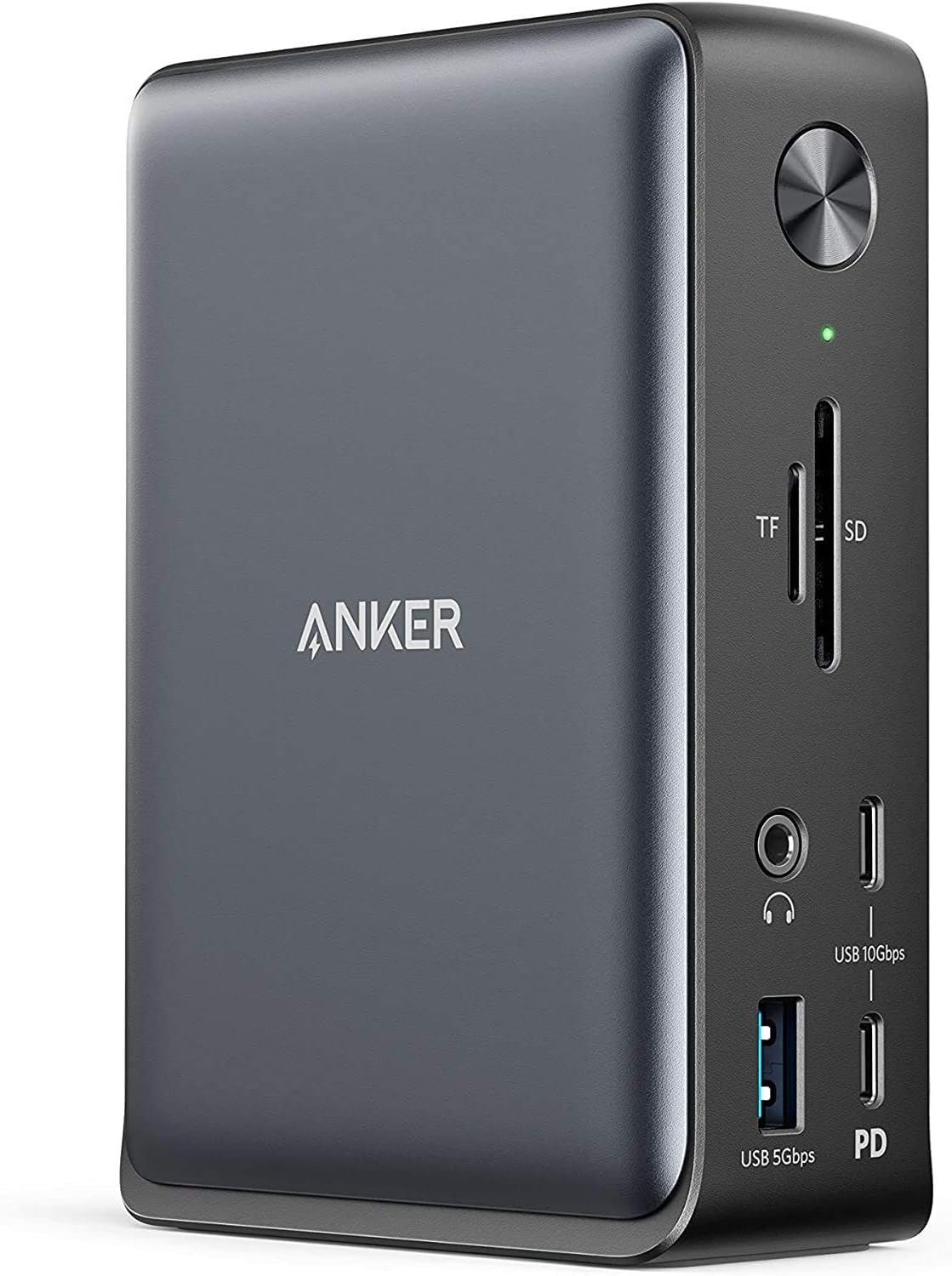
「ドッキングステーション、正直どれを選べばいいのか分からない」
そんな悩みを持ちながら検索した方のための記事です。
この記事でわかること:
- Anker・UGREEN・CalDigit の3製品を実使用感も含めて比較
- MacBookユーザー・Windowsユーザーそれぞれに合う選び方
- 予算別(2万円以下・5万円以下)の最適解
約5分で読み終わります。
ケーブルの抜き差しに毎朝うんざりしていた話
在宅勤務をはじめた頃、私のデスクは毎朝「ケーブルとの格闘」から始まっていました。
モニターのDisplayPort、充電用のUSB-C、マウスとキーボードのUSB-A、WEBカメラのUSB。ノートPCを開くたびに4本のケーブルを一本一本挿し直す。完全在宅なら問題ないのですが、持ち運びもあると発生するこの作業がストレスでした。
最初に買ったのはAnker PowerExpand6-in-1というシンプルなハブでした。今も現役で使い続けておりこれはこれで気に入ってますが、このハブ以外にも抜き差ししなければいけないケーブルが有るのも事実です。仕事用PCとプライベート用PCでモニターを共有しているので、毎日いくつものケーブルを抜き差しする作業も発生します。
このストレスから解放されるため「多少高くても、ちゃんとしたドッキングステーションを選ぼう」と考えを改め、3製品を比較・検討した結果をこの記事にまとめています。
ドッキングステーション選びで迷う理由を整理する
「どれも良さそうに見えて、違いが分からない」という状態になりやすいのがドッキングステーション選びの特徴です。
この記事では以下の3軸で整理します。
- 価格とコスパ : 初期費用だけで選ぶと後で後悔するケースが多い
- ポート構成と拡張性 : 実際に使う機器に合ったポートが揃っているか
- OS対応と安定性 : MacBookでもWindowsでも快適に使えるか
この3軸をもとに、Anker・UGREEN・CalDigit の3製品を比較します。
3製品の比較表
※2026年4月時点の情報。価格は変動することがあります。
| 項目 | Anker PowerExpand 13-in-1 | UGREEN Revodok Pro 209 | CalDigit TS4 |
|---|---|---|---|
| 価格(目安) | ¥18,000前後 | ¥24,000前後 | ¥58,000前後 |
| 接続規格 | USB-C(USB3.2 Gen2) | USB-C(USB3.2 Gen2) | Thunderbolt 4 |
| ポート数 | 13ポート | 9ポート | 18ポート |
| 映像出力 | 2画面(4K@30Hz) | 2画面(4K@60Hz) | 3画面(6K+4K×2) |
| PD給電 | 最大85W | 最大100W | 最大98W |
| Mac対応 | ○(一部制限あり) | ○ | ◎(完全対応) |
| Windows対応 | ◎ | ◎ | ○(動作するが設計はMac寄り) |
| 弱点 | MacでのDP Alt Mode制限あり | ポート数がやや少ない | 価格が高い |
| こんな人向け | コスパ重視・Windows利用者 | バランス重視の方 | MacBook利用者・ハイエンド志向 |
スペック表だけ見ると「CalDigit TS4が最強」に見えますが、Thunderbolt非搭載のWindowsマシンでは性能を活かしきれません。まずOSと予算を先に絞ることが選択の近道です。
各製品の詳細レビュー
Anker PowerExpand 13-in-1 USB-C Dock
価格目安:¥18,000前後
| スペック | 詳細 |
|---|---|
| 接続規格 | USB-C(USB3.2 Gen2) |
| ポート構成 | USB-C×3、USB-A×4、HDMI×2、SD/microSD、有線LAN 1Gbps、3.5mmオーディオ |
| PD給電 | 最大85W |
このモデルの強み
13ポートというポート数の多さが最大の強みです。USB-Aが4ポートあるため、マウス・キーボード・WEBカメラ・外付けHDDを同時に挿しても余裕があります。Windowsとの相性が特に良く、ドライバレスで安定動作する点が好評です。Amazonのレビューでは「デスクがすっきりした」「ケーブル1本で全部つながるのが最高」という声が多数見られます。(出典:Amazon.co.jp カスタマーレビュー)
注意点
MacBookで使う場合、DisplayPort Alternate Modeの制限により4K/60Hzでの2画面出力ができない場合があります。MacBookメインの方は事前確認を推奨します。
こんな人向け: コスパ重視のWindowsユーザー・はじめてドッキングステーションを試す人
 公式サイトで見る
Amazonで見る
Yahoo!ショッピングで見る

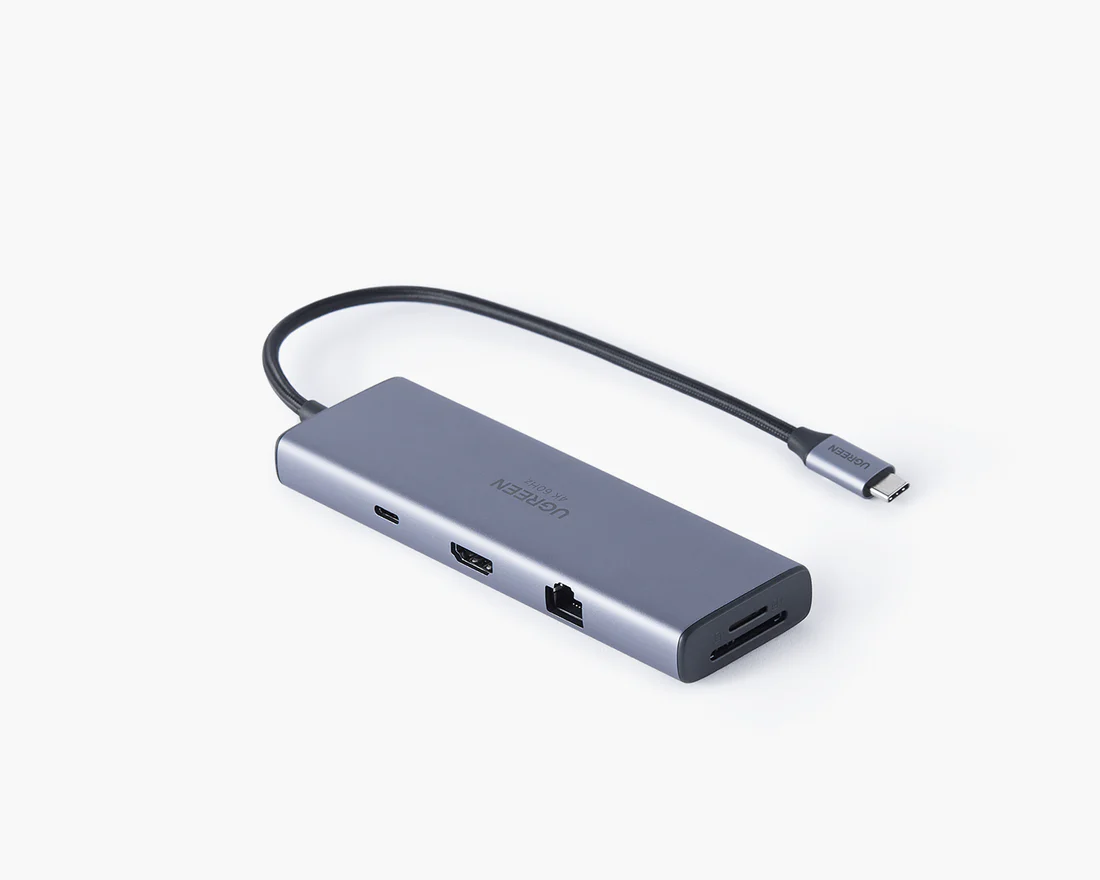
UGREEN Revodok Pro 209
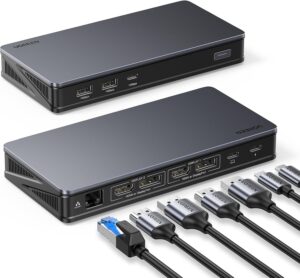
価格目安:¥24,000前後
| スペック | 詳細 |
|---|---|
| 接続規格 | USB-C(USB3.2 Gen2×2) |
| ポート構成 | USB-C×2、USB-A×3、HDMI×2(4K@60Hz)、SD、有線LAN 2.5Gbps、オーディオ |
| PD給電 | 最大100W |
このモデルの強み
4K/60Hzの映像出力と100WのPD給電が同時に使えるのが最大の特徴です。MacBook Pro(M1/M2/M3)とも安定動作し、ビデオ会議中も充電が途切れません。2.5GbpsのLANポートを搭載しており「大容量ファイルの転送速度が体感で変わった」というレビューが複数見られます。(出典:UGREEN公式 Amazonストア レビュー)
注意点
USB-Aが3ポートのみで、多くの機器を同時接続する場合は別途ハブが必要になることもあります。
こんな人向け: MacBook・Windowsどちらも使うユーザー・映像品質と給電を両立したい人

CalDigit TS4
価格目安:¥58,000前後
| スペック | 詳細 |
|---|---|
| 接続規格 | Thunderbolt 4 |
| ポート構成 | Thunderbolt 4×3、USB-C×1、USB-A×5、DisplayPort×1、SD、有線LAN 2.5Gbps、オーディオ ほか計18ポート |
| PD給電 | 最大98W |
このモデルの強み
Thunderbolt 4接続による帯域幅の余裕が段違いで、映像・データ・給電をすべて高品質で同時にこなせます。MacBook Pro M3 MaxとProDisplayXDR(6K)+ 4Kモニターの同時接続も可能。「Thunderbolt接続の外付けSSDで最高速が出た」という体験談がクリエイターやエンジニアの間で多く見られます。(出典:MacRumors Forums CalDigit TS4レビュースレッド)
注意点
価格が6万円近くと高額で、Thunderbolt 4非搭載のWindowsマシンでは性能を活かしきれません。Thunderbolt対応PCを持っていない方には過剰スペックになる可能性があります。
こんな人向け: MacBook Pro・高解像度マルチモニター環境・プロフェッショナルユーザー

筆者の総評
3製品を調査・比較した結論として、「どれが最高か」よりも「自分の環境に何が合うか」が選択の本質だと感じました。
Windowsメインでコスパを優先するなら Anker PowerExpand 13-in-1 は非常に満足度の高い選択です。MacBook・Windows両方を使い、映像品質も気になるなら UGREEN Revodok Pro 209 がバランスの取れた中間解。MacBook Pro をメインにクリエイティブな作業を本格的にやりたいなら CalDigit TS4 は価格以上の価値があります。
買うべき人・見送るべき人
こんな方に特におすすめ
- 毎朝ノートPCにケーブルを何本も挿し直している
- テレワークでモニター・マウス・カメラをまとめて管理したい
- 2画面以上のマルチモニター環境を構築したい
こんな方は見送りを検討
- 接続する機器がマウスとモニターだけ(シンプルなUSB-Cハブで十分)
- ノートPCを持ち歩きメインで使う(軽量なモバイルハブを検討)
- Thunderbolt非搭載の古いWindowsノートを使っている(CalDigit TS4の性能を活かせない)
よくある質問
Q: MacとWindowsを1台のドッキングステーションで共有できますか?
A: 物理的には可能ですが、同時接続ではなく切り替えて使う形になります。KVMスイッチを別途用意するか、ケーブルを差し替える運用が現実的です。
Q: 給電能力(PD)が足りているか確認する方法は?
A: 使用するノートPCの最大充電ワット数を確認してください(例:MacBook Pro 14インチは96W)。ドッキングステーションのPD出力がその数値以上であれば問題なく充電できます。
Q: ドッキングステーションとUSB-Cハブの違いは?
A: ドッキングステーションは据え置き前提で電源アダプタを持ち、給電・映像・データを安定して同時処理できます。USB-Cハブはバスパワーで動作するコンパクトタイプが多く、携帯性重視の場面に向いています。
Q: 発熱が心配ですが、常時使用しても問題ありませんか?
A: 本記事で紹介した3製品はいずれも業務用途を想定した放熱設計で、常時使用を前提に作られています。通気口をふさがない設置と定期的なホコリ除去を心がけてください。
まとめ
ドッキングステーションは「1本のケーブルを挿すだけでデスク環境が完成する」という体験を提供してくれます。最初は高く感じるかもしれませんが、毎日のケーブル着脱のストレスがなくなることを考えると、早めに導入して正解だったと感じています。
迷っている方へ。まずは自分のPCのOSとポート規格(USB-C/Thunderbolt)を確認して、予算に合わせて選んでみてください。
- コスパ重視 → Anker PowerExpand 13-in-1
- バランス重視 → UGREEN Revodok Pro 209
- MacBook Pro との完全統合 → CalDigit TS4
コメント