
この記事はアフィリエイト広告を含みます
「コンセント、また足りない…」そのストレス、共感します
「デスク周りの充電環境を整えたい」「スマホもPCも充電器でコンセントが埋まってしまう」「ごちゃごちゃしたケーブルをなんとかしたい」——そんなキーワードで検索してこの記事にたどり着いた方へ。
まず、言わせてください。その悩み、ほぼ全員が通る道です。
私も「充電地獄」の住人でした
テレワークが始まったころの私のデスク、今思い出しても頭が痛くなります。
ノートPC用のアダプター、スマホの充電器、ワイヤレスイヤホンのケース、スマートウォッチのケーブル……それだけで4口の電源タップはすぐに満杯。仕方なく2本目のタップを購入し、タコ足配線に。気づけばデスクの下はケーブルのジャングルで、朝仕事を始めるたびに「どのケーブルがどのデバイスのものか」を解読するところから1日がスタートする毎日でした。
そこでたどり着いた今の構成が、「足元とデスク上で役割分担する」という考え方です。
足元には口数が多く、モニターやPCなどAC電源のヘビーな機器をまとめて繋げるこの電源タップを設置。デスク上には、スマホ・タブレット・イヤホンなどの小物をすっきり充電できるCIO Polaris CUBE DESKを置いています。この2台体制にしてから、ケーブルの「どこに何を挿すか」問題が完全に解消しました。
「結局どれを買えばいいの?」と迷う気持ち、わかります
電源タップを調べ始めると、選択肢の多さに圧倒されます。
- USB-A?USB-C?どちらが必要?
- PD(急速充電)に対応している必要はある?
- コンパクトなほうがいい?ポート数が多いほうがいい?
- 安全機能は何を見ればいい?
「とりあえず安いものでいいか」と妥協すると、また同じ失敗を繰り返す可能性があります。逆に「全部入り」を買おうとすると、デスクが電源タップで埋まってしまう。そのジレンマに悩むのは、あなただけじゃありません。
ここでは、実際に使ってみてわかった「これで解決できた」と思える4つのタイプを正直にご紹介します。
電源タップ選びで本当に重要な3つのポイント
商品を比較する前に、ざっくり押さえておきたいポイントをまとめます。
① USB-C(PD対応)ポートがあるか
最近のスマホ・タブレット・ノートPCはUSB-Cが主流になっています。AC口だけのタップを買ってしまうと、また別途充電器が必要になって本末転倒。USB-C PD対応ポートがあれば、一本のケーブルでスマホもMacBookも高速充電できます。
② コンパクトさと口数のバランス
口数が多いほど大きくなりがち。「必要な口数+1〜2」を目安に選ぶと、デスクが圧迫されずに済みます。
③ 安全機能(過電流保護・温度管理)
連続使用するものだからこそ、発熱・過電流の自動制御機能は外せません。安いタップほど省かれがちな部分なので、ここはケチらないほうが結果的にコスパが高い。
【比較】タイプ別おすすめ電源タップ4選
🥇 推し筆頭|CIO Polaris CUBE DESK(CIO-PCD67W2C1A)
「電源タップと充電器が、これ1台に全部入った」
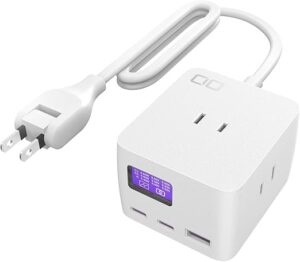
| スペック | 内容 |
|---|---|
| ACコンセント | 3口 |
| USB-C | 2ポート(最大65W) |
| USB-A | 1ポート |
| ケーブル長 | 1.5m(着脱式) |
| 本体サイズ | 約8cm角(付箋1枚分!) |
| 安全機能 | Nova Safety(温度常時監視・自動電力調整) |
私が「充電地獄」脱出に決め手となったのが、このCIO Polaris CUBE DESKです。
正直、最初は「8cm角って小さすぎない?」と半信半疑でした。でも届いた瞬間、その絶妙なサイズ感に驚きました。付箋1枚分のフットプリントなのに、AC3口・USB-C×2・USB-A×1の合計6ポートが詰まっています。
特に感動したのがLCDディスプレイ。各ポートで何Wの電力が出ているかリアルタイムで表示されるんです。「ちゃんと急速充電されているか?」という地味な不安がなくなりました。
CIO独自のNovaIntelligence技術が、接続したデバイスに合わせて自動で電力を最適配分してくれるので、「ポートの出力を考えながら挿す場所を選ぶ」という謎のパズルからも解放されます。
ケーブルが本体から取り外せるので、出張や旅行のときは本体だけ持ち運べるのもスマート。デスクで使いながら、旅先でも活躍する1台を探しているなら、まずこれを見てほしい。
USB-C×2・USB-A×1という構成は、実際に使ってみると絶妙なバランスです。ノートPCとスマホをCで繋ぎながら、古いガジェットやゲームコントローラーをAに挿す——これだけでほぼ全部カバーできる。コンパクトさとポート数のトレードオフとして、この配分はよく考えられていると思います。
ただ正直に言うと、USB-Aがあと1〜2口あったらより完璧だった、というのも本音です。スマートウォッチ・イヤホン・キーボードなど、まだまだType-Aケーブルを使う機器はたくさんあるので。「A口が足りないかも」と感じる方は、後述のAnkerモデルも一緒に検討してみてください。
|
|
![[商品価格に関しましては、リンクが作成された時点と現時点で情報が変更されている場合がございます。]](https://hbb.afl.rakuten.co.jp/hgb/4e9ccc63.8e7d38c7.4e9ccc64.d6e7c274/?me_id=1269553&item_id=14859964&pc=https%3A%2F%2Fthumbnail.image.rakuten.co.jp%2F%400_mall%2Fbiccamera%2Fcabinet%2Fproduct%2F10577%2F00000013131690_a01.jpg%3F_ex%3D240x240&s=240x240&t=picttext "[商品価格に関しましては、リンクが作成された時点と現時点で情報が変更されている場合がございます。]")

🔌 ついでにケーブルもCIOで揃えると、もっと快適になる
タップと一緒に揃えたいのが、CIOのUSB-Cケーブルです。
特に人気なのがフラットスパイラルケーブル CtoC(最大240W対応)。マグネットが内蔵されていて、使い終わったあとに軽くひとまとめするだけで自然にコンパクトにまとまる構造になっています。「充電しながらデスクの上にケーブルが散らかる」という地味なストレスが、これ一本でかなり減ります。
定番のシリコンケーブルも根強い人気で、絡まりにくいやわらかい素材感と240W対応の信頼スペックで、デスク用ケーブルとして安定した選択肢です。どちらもCIO公式サイトやAmazonで入手できます。
|
|
![[商品価格に関しましては、リンクが作成された時点と現時点で情報が変更されている場合がございます。]](https://hbb.afl.rakuten.co.jp/hgb/51db549a.7465ccfa.51db549b.41cb2bc5/?me_id=1348298&item_id=10000798&pc=https%3A%2F%2Fthumbnail.image.rakuten.co.jp%2F%400_mall%2Fmachinoomise%2Fcabinet%2Fcable%2Fflexspiralcable%2Fimgrc0099963692.jpg%3F_ex%3D240x240&s=240x240&t=picttext "[商品価格に関しましては、リンクが作成された時点と現時点で情報が変更されている場合がございます。]")
🥈 USB-AもCも両方たくさん使いたい|Anker USB Power Strip(10-in-1, 20W)
「USB-AもCも、ACも。全部欲しいを詰め込んだ薄型タップ」
-240x300.jpg)
| スペック | 内容 |
|---|---|
| ACコンセント | 6口 |
| USB-C | 2ポート(最大20W) |
| USB-A | 2ポート |
| ケーブル長 | 1.5m(フラットタイプ) |
| 本体サイズ | 薄さ約3cm・スリム設計 |
| 安全機能 | ActiveShield 2.0(温度管理・多重保護) |
「CIOのA口が1つでは足りないかも」と感じる方に、真っ先に見てほしいのがこれです。
USB-C×2・USB-A×2・AC×6という合計10ポートの充実構成なのに、本体の厚さは約3cmとかなりスリム。デスクに置いても圧迫感がなく、フラットケーブルが絡まりにくいのも地味にうれしいポイントです。
CIOのような液晶ディスプレイや自動電力配分機能こそ省かれていますが、「とにかく口数を増やしたい」「AもCも同時に複数使いたい」という目的なら、このシンプルさがむしろ正解。USB-Cの最大出力は20WなのでノートPCへの急速充電は苦手ですが、スマホ・タブレット・イヤホン・ゲームコントローラーといった日常使いには十分なスペックです。
Anker独自のActiveShield 2.0が24時間温度を監視してくれるため、連続使用しても安心感があります。Ankerブランドへの信頼感と、この価格帯のコスパを合わせれば、ポート数重視派には有力な選択肢です。
|
|
![[商品価格に関しましては、リンクが作成された時点と現時点で情報が変更されている場合がございます。]](https://hbb.afl.rakuten.co.jp/hgb/51f0b1e2.36c3227f.51f0b1e3.9ec0001c/?me_id=1294713&item_id=10001888&pc=https%3A%2F%2Fthumbnail.image.rakuten.co.jp%2F%400_mall%2Fanker%2Fcabinet%2Fvariation%2Fa91f2521_normal.jpg%3F_ex%3D240x240&s=240x240&t=picttext "[商品価格に関しましては、リンクが作成された時点と現時点で情報が変更されている場合がございます。]")
🥉 パワーユーザー向け|Anker Prime Charging Station(8-in-1, 240W)
-300x300.webp)
外付けモニターやデスクトップ周辺機器などAC電源が必要な機器が多い方に。USB-C×4、USB-A×2、AC×2の8ポート構成で、専用アプリから各ポートの出力をコントロールできる点が唯一無二です。
複数のPCを繋ぎながら、スマホもタブレットも同時に急速充電——そんなヘビーユーザーには、Ankerブランドの安心感とともに選ぶ価値があります。
|
|
![[商品価格に関しましては、リンクが作成された時点と現時点で情報が変更されている場合がございます。]](https://hbb.afl.rakuten.co.jp/hgb/51f0b1e2.36c3227f.51f0b1e3.9ec0001c/?me_id=1294713&item_id=10001987&pc=https%3A%2F%2Fthumbnail.image.rakuten.co.jp%2F%400_mall%2Fanker%2Fcabinet%2Fa91b2nf1_normal2.jpg%3F_ex%3D240x240&s=240x240&t=picttext "[商品価格に関しましては、リンクが作成された時点と現時点で情報が変更されている場合がございます。]")
🏅 設置の自由度重視|サンワダイレクト クランプ式電源タップ(700-TAP047UC-3BK)
-300x242.jpg)
昇降デスクや配線整理にこだわりたい方に刺さる一台です。デスク天板にクランプで固定できるため、タップ自体がデスク面から消えます。作業中にケーブルを抜き差ししてもタップが動かない安定感は、使ってみて初めてわかる快適さ。USB-C・USB-A各1口とAC3口搭載で、3mのロングコードで設置場所の自由度も高い。
|
|
![[商品価格に関しましては、リンクが作成された時点と現時点で情報が変更されている場合がございます。]](https://hbb.afl.rakuten.co.jp/hgb/4e7cb3e1.234203a2.4e7cb3e2.c9047537/?me_id=1195715&item_id=10106093&pc=https%3A%2F%2Fthumbnail.image.rakuten.co.jp%2F%400_mall%2Fsanwadirect%2Fcabinet%2Fevent%2F313_after%2Fmain%2F700-tap047uc-3.jpg%3F_ex%3D240x240&s=240x240&t=picttext "[商品価格に関しましては、リンクが作成された時点と現時点で情報が変更されている場合がございます。]")
4製品を比較するとこうなる
| CIO CUBE DESK | Anker 10-in-1 | Anker Prime | サンワ クランプ | |
|---|---|---|---|---|
| 向いている人 | コンパクト派・在宅+外出兼用 | USB-A/C多めが欲しい方 | ヘビーユーザー・多デバイス | 昇降デスク・配線整理派 |
| USB-C | ×2(最大65W) | ×2(最大20W) | ×4(最大140W) | ×1 |
| USB-A | ×1 | ×2 | ×2 | ×1 |
| AC口数 | 3口 | 6口 | 2口 | 3口 |
| 携帯性 | ◎ | ○ | △ | ✕(固定式) |
| 液晶ディスプレイ | ✅ あり | ✕ | ✅ あり | ✕ |
| 価格帯 | 6,000円台 | 4,000円台 | 15,000円台 | 5,000円台 |
「でも、本当に変わるの?」という方へ
私の話をもう少し。
CIOのタップを導入してから、デスクの変化は思っていたより大きかったです。まずタコ足配線がなくなって、見た目がすっきりした。次に「充電できてない!」という朝のパニックがゼロに。そして意外にも、デスクに向かうのがなんとなく気分良くなったんです。
環境が整うだけで、仕事へのスタートがスムーズになる感覚——これは経験しないとわかりにくいかもしれませんが、確かにあります。
「まず一歩」だけ踏み出してみませんか
完璧な環境を一気に揃えなくていい。まずは今一番ストレスを感じている「コンセント不足」「ケーブルの混乱」を解決する一台を選ぶだけで、デスクはずっと快適になります。
特に「コンパクトにまとめたい」「USB-CもAも使いたい」という方には、CIO Polaris CUBE DESKが候補のひとつとして参考になれば嬉しいです。
あなたのデスクが、少しでも”好きな場所”になりますように。
※本記事はアフィリエイト広告を含みます。価格・仕様は執筆時点の情報です。購入前に公式サイトで最新情報をご確認ください。
コメント